Phone:
(701)814-6992
Physical address:
6296 Donnelly Plaza
Ratkeville, Bahamas.

Phone:
(701)814-6992
Physical address:
6296 Donnelly Plaza
Ratkeville, Bahamas.
En Práctica en Línea puedes editar cualquier cita agendada para ajustar su horario, descripción o estado sin necesidad de eliminarla.
A continuación te mostramos las distintas formas de acceder y actualizar la información de una cita.
En tu pantalla de inicio encontrarás la sección “Tu agenda de esta semana”, donde se listan las citas programadas.
Esto te llevará a la pantalla de edición de la cita.
También puedes ir al menú lateral y seleccionar “Calendario”.
Puedes hacer click directamente en las citas que se ven en el calendario o presionar “Revisar citas” en la esquina superior.
Haz clic sobre la cita que deseas editar para editarla.
Una vez dentro del formulario de edición, podrás modificar los siguientes campos:
Después de realizar los cambios, presiona “Guardar cambios”.
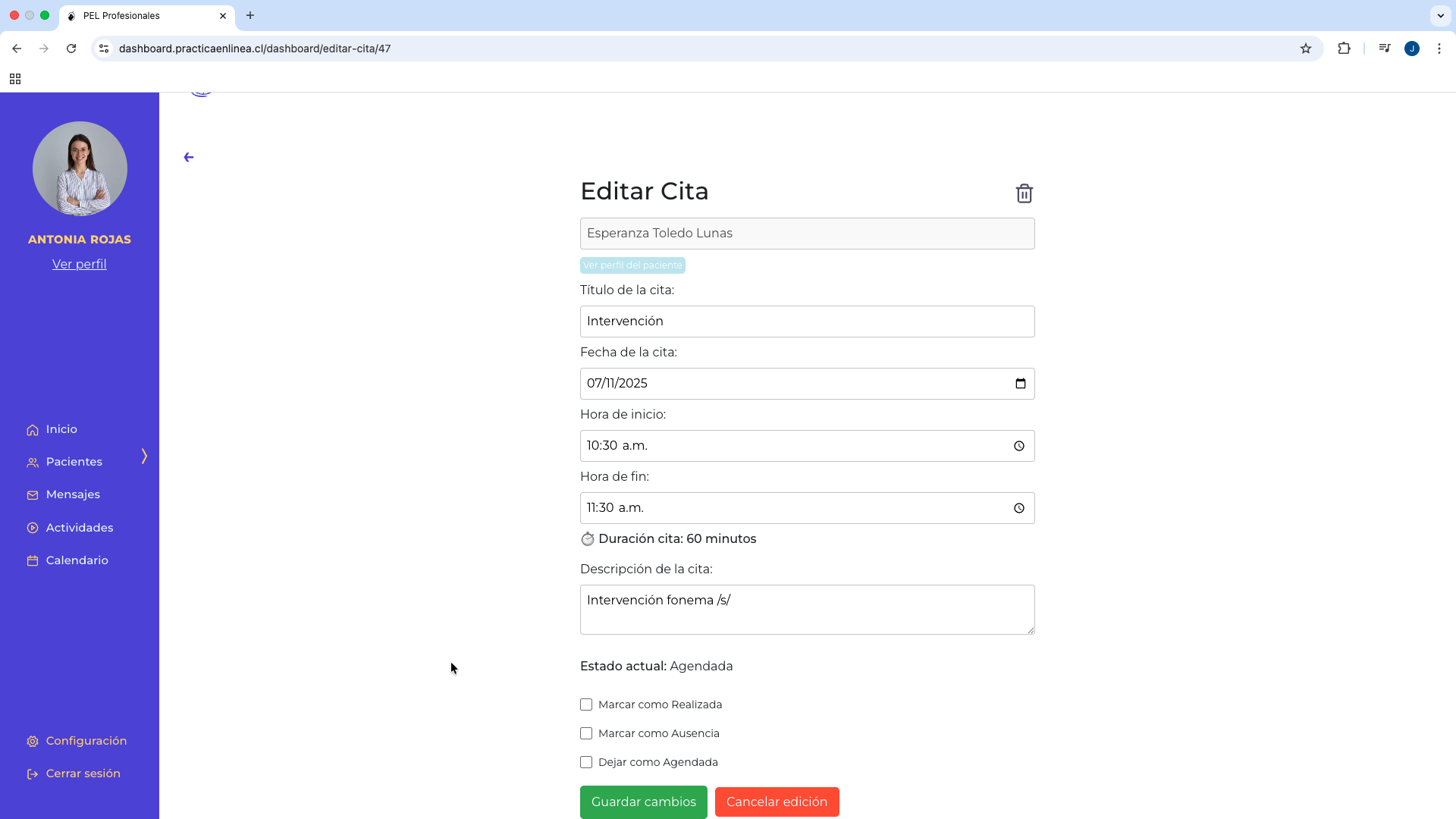
Al guardar, aparecerá un mensaje en pantalla indicando que la cita fue actualizada correctamente:
¡Cita actualizada exitosamente!
Los cambios se verán reflejados tanto en tu calendario como en la sección “Tu agenda de esta semana”, y también en la aplicación del paciente.
Actualizar tus citas te permite mantener tu agenda al día y evitar confusiones con tus pacientes.