
¿Cómo registrar una sesión con un paciente?
En Práctica en Línea puedes registrar cada sesión o evolución clínica de forma rápida y ordenada.
Desde aquí podrás documentar tus observaciones profesionales, compartir recomendaciones con tu paciente y adjuntar archivos relevantes al tratamiento.
1. Ingresar al paciente
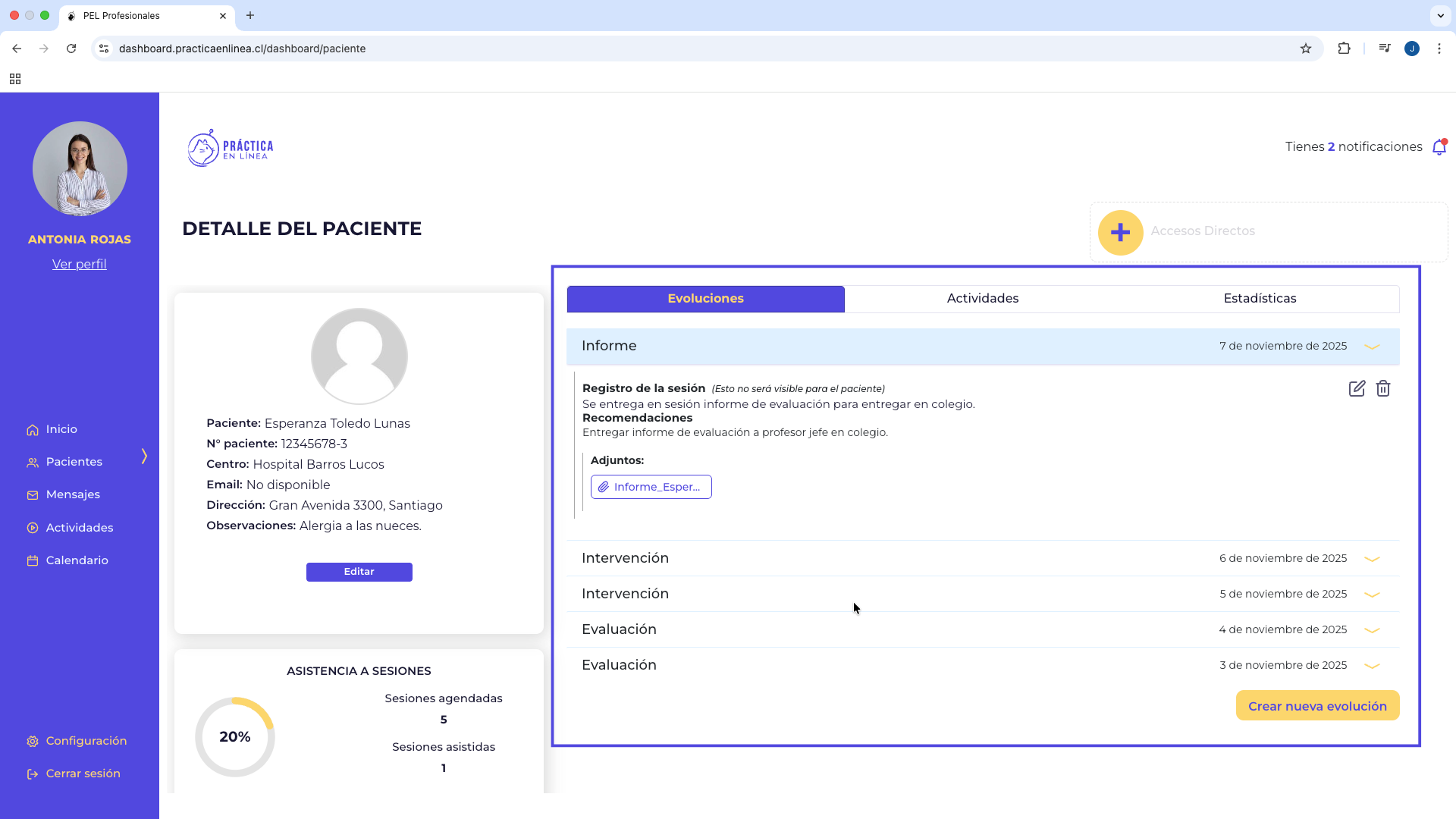
En la barra lateral izquierda, selecciona “Pacientes” para ver tu lista de pacientes registrados. Haz clic sobre el nombre del paciente con el que deseas registrar una nueva sesión.
Al ingresar, se mostrará la ficha del paciente, con sus datos generales y las pestañas Evoluciones, Actividades y Estadísticas.
Por defecto, la vista se abrirá en Evoluciones.
2. Crear una nueva evolución
Presiona el botón “Crear nueva evolución” ubicado en la parte inferior derecha de la pantalla. Se abrirá una ventana para ingresar los datos de la sesión.
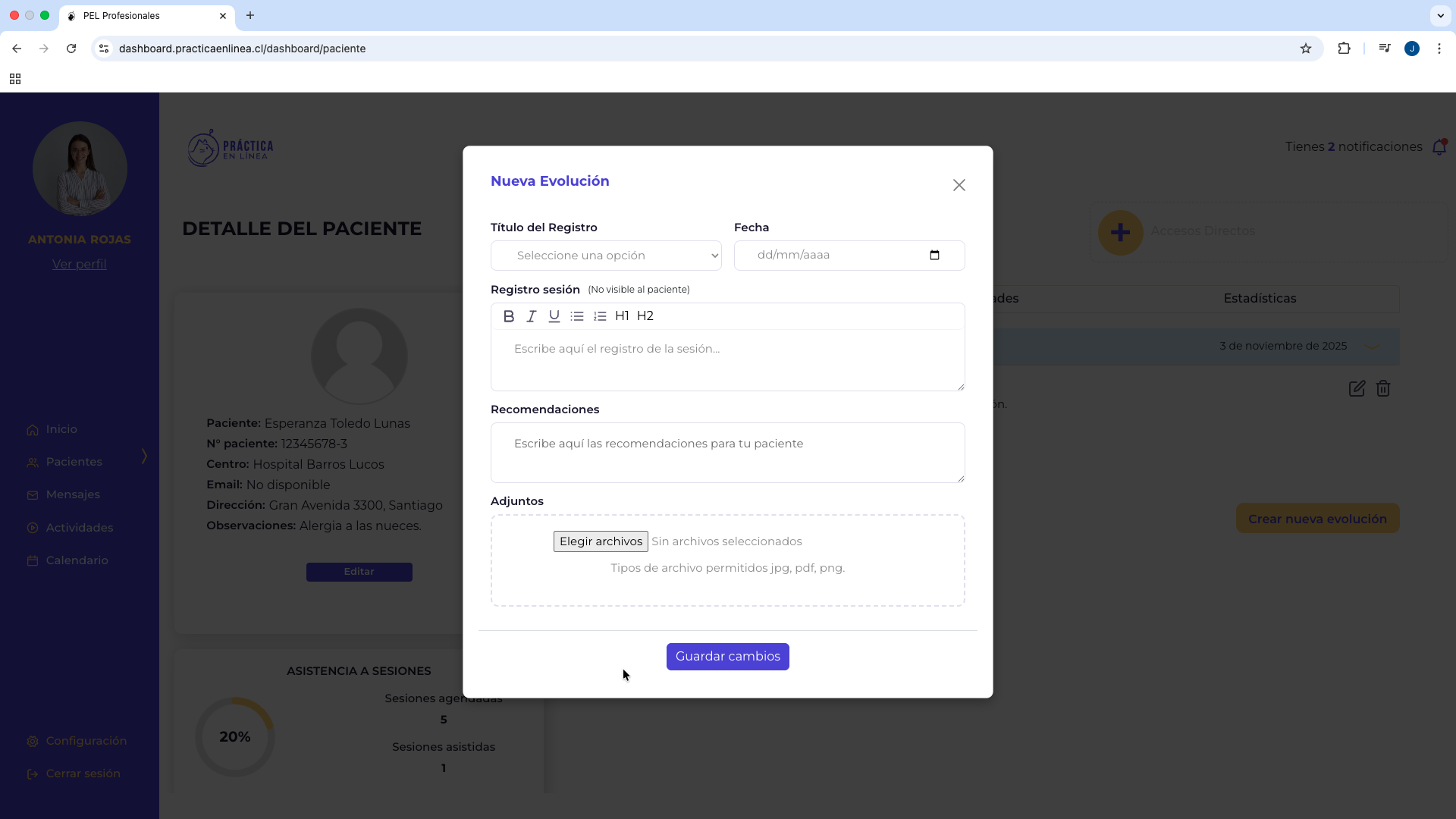
En el formulario podrás ingresar lo siguiente:
- Título del registro: Selecciona una opción desde la lista desplegable (por ejemplo: Evaluación, Reevaluación, Consulta, Control, etc.).
- Fecha de la sesión: Selecciona la fecha correspondiente al registro (formato dd/mm/aaaa).
- Registro de sesión (No visible para el paciente): Aquí puedes escribir tus observaciones clínicas, hallazgos, procedimientos realizados o cualquier detalle relevante del proceso terapéutico.
Esta sección solo será visible para el profesional. - Recomendaciones (Visible para el paciente): En este campo puedes entregar información o indicaciones que el paciente verá en su aplicación, que pueden ser por ejemplo:
- Avances o resultados de la sesión.
- Sugerencias para casa.
- Indicaciones médicas o terapéuticas.
- Derivaciones.
- Cuidados pre/post-quirúrgicos.
- Otros.
3. Adjuntar archivos relevantes
Puedes adjuntar hasta 3 archivos por sesión, con un peso máximo de 5 MB cada uno.
Formatos permitidos: JPG, PDF y PNG.
Los archivos adjuntos son visibles y descargables para el paciente desde su aplicación.
4. Guardar la evolución
Cuando hayas completado toda la información, presiona el botón “Guardar cambios”.
El registro se guardará de inmediato, y las recomendaciones y archivos adjuntos estarán visibles para el paciente en su aplicación.
5. ¡Listo!
Has registrado correctamente una nueva sesión en Práctica en Línea.
Tu registro quedará guardado en el historial del paciente, y podrás editarlo o eliminarlo en cualquier momento si necesitas actualizar la información.