
¿Cómo cancelar una cita?
En Práctica en Línea puedes cancelar cualquier cita si ya no se realizará o necesitas reagendarla.
La cancelación elimina la cita de tu calendario y del del paciente, evitando confusiones o notificaciones pendientes.
1. Cancelar una cita desde la pantalla de inicio
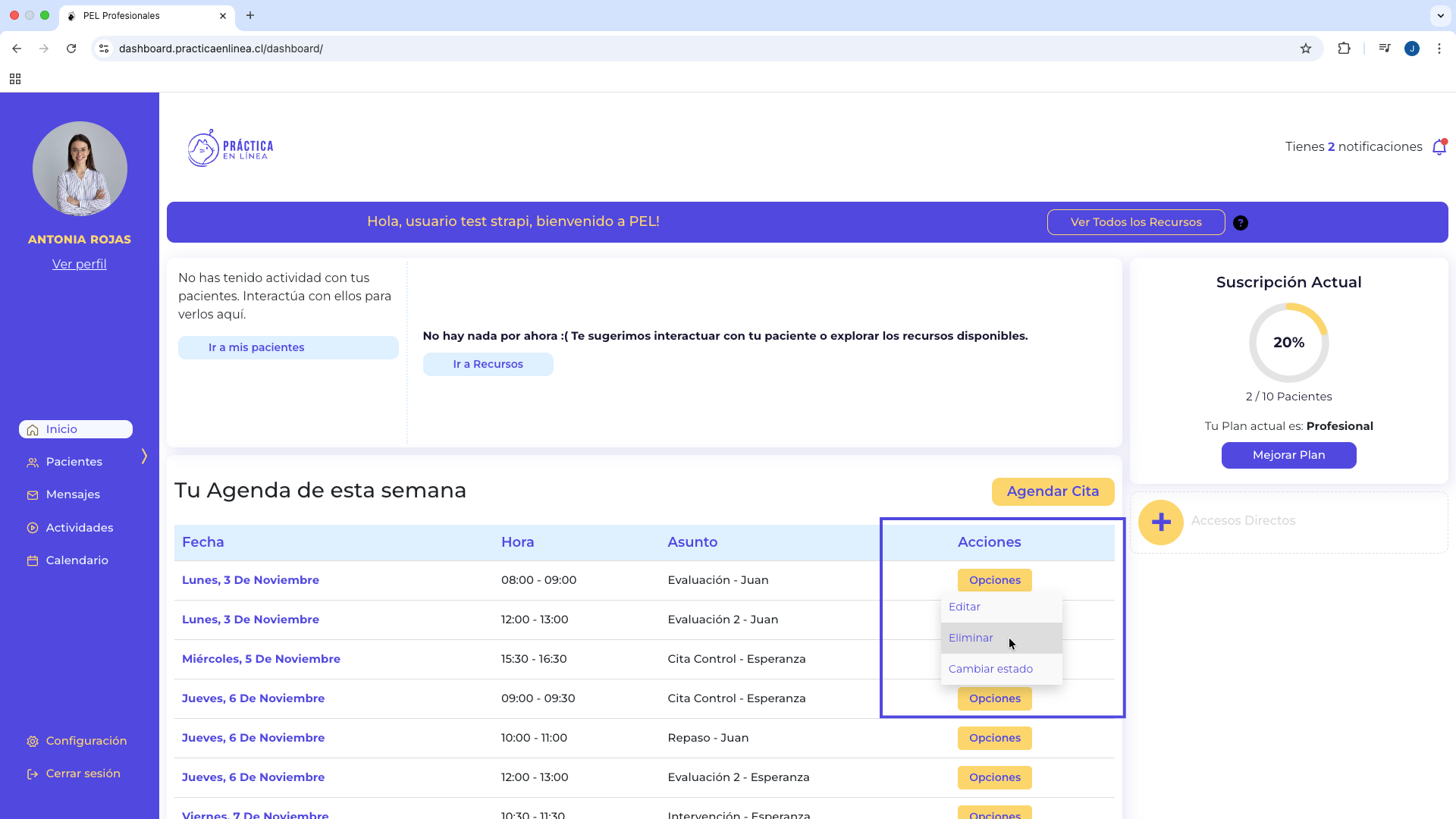
En la pantalla de inicio dentro del bloque “Tu agenda de esta semana”, busca la cita que deseas cancelar.
- Presiona el botón “Opciones” al costado derecho.
- Selecciona “Eliminar”.
- En la esquina superior izquierda, haz clic en el ícono del basurero 🗑️.
Aparecerá una ventana de confirmación con el mensaje:
¿Estás seguro de que quieres eliminar esta cita?
(Cancelar / Aceptar)Haz clic en “Aceptar” para confirmar.
2. Cancelar una cita desde el calendario
Desde la barra lateral izquierda, selecciona “Calendario”.
Selecciona directamente la cita que deseas cancelar desde el calendario o ingresa a “Revisar citas”.
Activa la edición de la cita y luego selecciona el ícono del basurero 🗑️.
Confirma la eliminación cuando aparezca el mensaje.
3. ¿Qué ocurre después de cancelar una cita?
- La cita se elimina del calendario del profesional y del paciente.
- Ambos dejarán de verla en sus respectivas agendas.
- Podrás crear una nueva cita con el mismo paciente cuando lo necesites.
⚠️ Nota: En la versión actual de prueba, la cancelación de una cita no genera una notificación automática para el paciente. Por eso, se recomienda enviarle un mensaje a través del chat interno de Práctica en Línea para informarle que la cita fue cancelada o reagendada.
4. ¡Listo!
Has cancelado correctamente una cita en Práctica en Línea.
Esta función te permite mantener tu calendario organizado y evitar confusiones con tus pacientes.