
¿Cómo revisar mis citas agendadas?
En Práctica en Línea puedes revisar tus citas desde dos lugares: desde la pantalla de inicio o directamente desde el calendario.
Ambas vistas te permiten ver los detalles de cada cita, editarla, eliminarla o actualizar su estado.
1. Revisar tus citas desde la pantalla de inicio
En la pantalla de inicio encontrarás el bloque “Tu agenda de esta semana”, donde podrás ver las citas programadas para los próximos días. Cada cita muestra: Fecha, hora y un asunto.
Al costado derecho de cada cita verás un botón “Opciones”. Al presionarlo se desplegarán tres acciones:
- Editar cita
- Eliminar cita
- Cambiar estado de la cita
2. Revisar citas desde el calendario
Desde la barra lateral izquierda, selecciona “Calendario”. En la esquina superior derecha verás los botones “Agendar cita” y “Revisar citas”, haz clic en “Revisar citas” para acceder a la vista “Mis Citas”.
Aquí podrás filtrar tus citas según su estado:
- Agendada: citas programadas y activas.
- Ausencia: pacientes que no asistieron.
- Realizada: citas completadas.
- Citas futuras: todas las próximas citas en el calendario.
También puedes usar el buscador para filtrar por paciente, título o descripción.
3. Ver los detalles de una cita
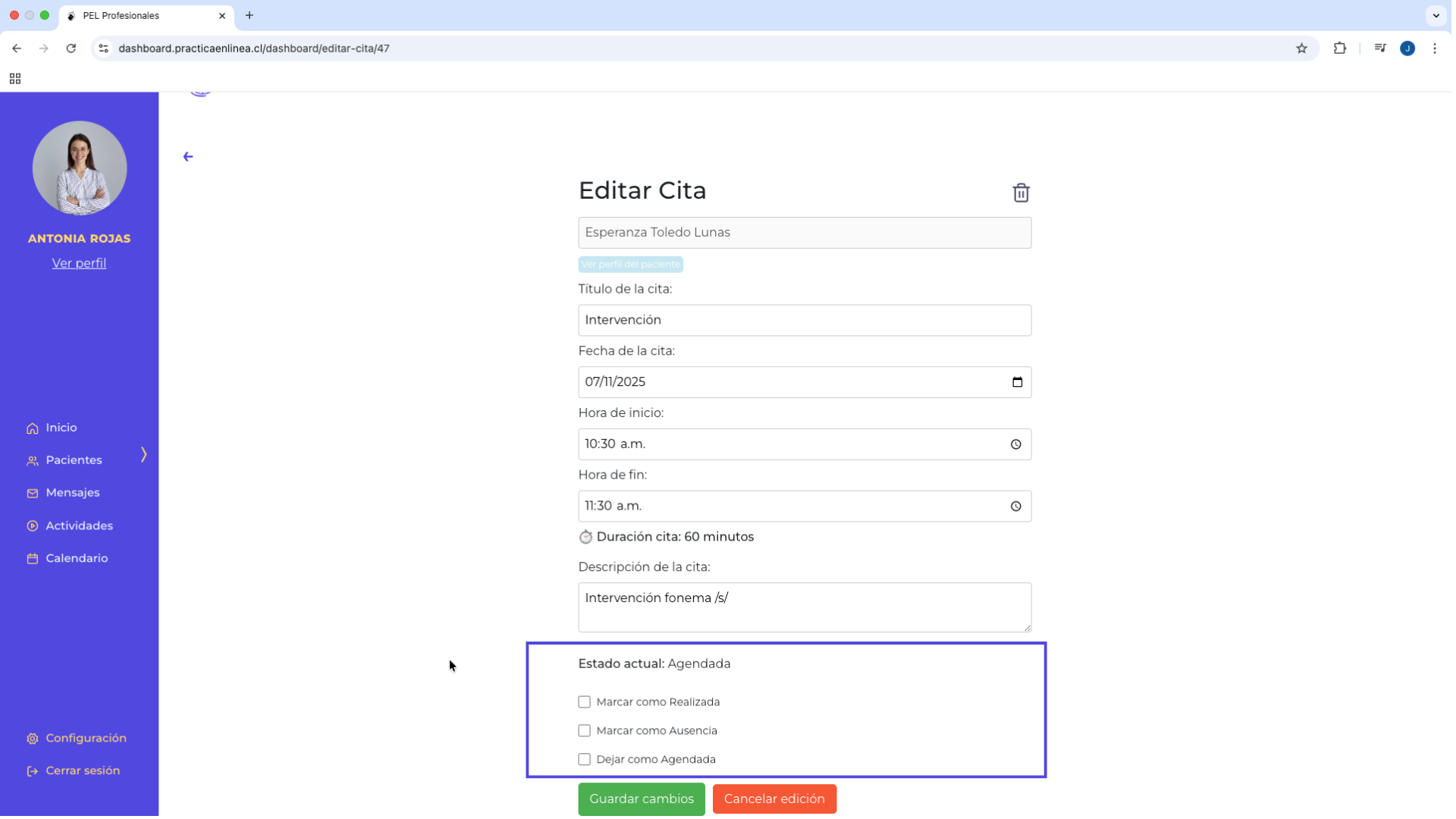
Haz clic sobre cualquier cita para abrir su vista completa. Desde ahí podrás:
- Editar la cita: modificar la fecha, hora, paciente o descripción.
- Eliminar la cita: presionando el ícono del basurero 🗑️ en la esquina superior izquierda.
Aparecerá un mensaje de confirmación: ¿Estás seguro de que quieres eliminar esta cita? (Cancelar / Aceptar) - Actualizar el estado: selecciona una de las siguientes opciones:
- Marcar como Realizada
- Marcar como Ausencia
4. ¡Listo!
Ahora sabes cómo revisar tus citas desde cualquier parte de la plataforma y acceder rápidamente a sus detalles.
Desde esta misma vista podrás editarlas, eliminarlas o actualizar su estado según corresponda.